

PicoBT یک تستر حرفهای ماینر است که تعمیرکاران و مهندسان الکترونیک میتوانند از آن برای تشخیص و تعمیر بیش از ۱۲۰ مدل برد هش ماینر ASIC و ۲۰ مدل منبع تغذیه هوشمند تولید شده توسط شرکتهای Whatsminer، Antminer، Aixin، Cheetah و Dragon استفاده کنند.
در مقایسه با روشهای سنتی تعمیر ماینر، تستر PicoBT با بهرهگیری از ویژگیهای منحصربهفرد خود، میتواند زمان عیبیابی را حداقل ۱۰ برابر کاهش داده و دقت تشخیص عیب را تا ۴ برابر افزایش دهد؛ این امر بهویژه در عیبیابی قطعات کلیدی نظیر هشبوردها و منابع تغذیه هوشمند صدق میکند.
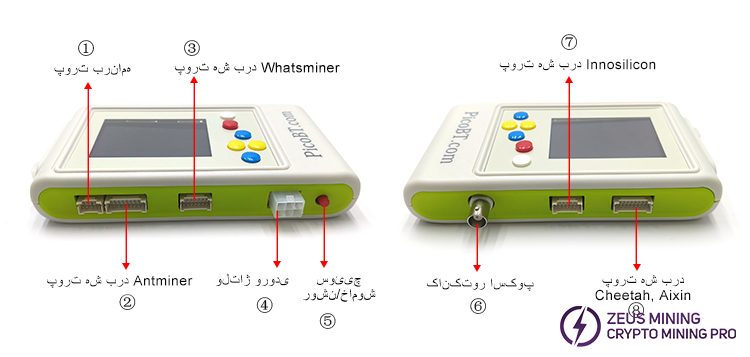
① پورت برنامهنویسی: برای بهروزرسانی فایلهای تست PICOBT استفاده میشود.
② پورت هشبورد Antminer: برای اتصال هشبوردهای Antminer؛ از این پورت جهت کپی، فلش کردن و ذخیرهسازی فایلهای EEPROM مربوط به دستگاههای Antminer استفاده میشود. لطفاً برای اتصال به این پورت از کابل دیتای ۱۸ پین استفاده نمایید. مدلهای پشتیبانیشده به شرح زیر هستند:
L9، S21+، S21+ Hydro، S21 Hydro، S21PRO، S21XP، S21 Imm، S21، T21، KS5PRO، KS5، KS3، S19K Pro، S19pro، S19j، S19J pro، S19A، S19A pro، S19_88، T19Hydro، S19Hydro، S19pro Hydro، S19J PRO No Pic، S19XP، S19XP Hydro، S19AL، S19+، S19i، S19PRO+ Hydro، S19PRO+، S19J PRO+، T19، S19، KA3، L7، D7، K7، سری T17 و S17، سری S9 و غیره.
③ پورت هشبورد واتسماینر: برد هش واتسماینر را وصل کنید؛ این پورت جهت کپی، فلش کردن و ذخیرهسازی فایلهای EEPROM دستگاههای واتسماینر کاربرد دارد. لطفاً برای اتصال به این پورت از یک کابل دیتای ۱۴ پین استفاده کنید. مدلهای پشتیبانیشده به شرح زیر هستند:
M66، M66s، M66s++، M66++، M63s++، M63S+، M63S، M63، M61، M60، M60S، M56، M56s، M56s++، M53S++، M53++، M53، M50، M50s، M50++، M50s++، M36، M36s، M36s++، M36++، M33، M33s، M33s++، M33++، M32، M32s، M31s، M31s+، M30s، M30s+، M30s++، M21، M21s، M20، M20s، M3V1، M3V2 و غیره.
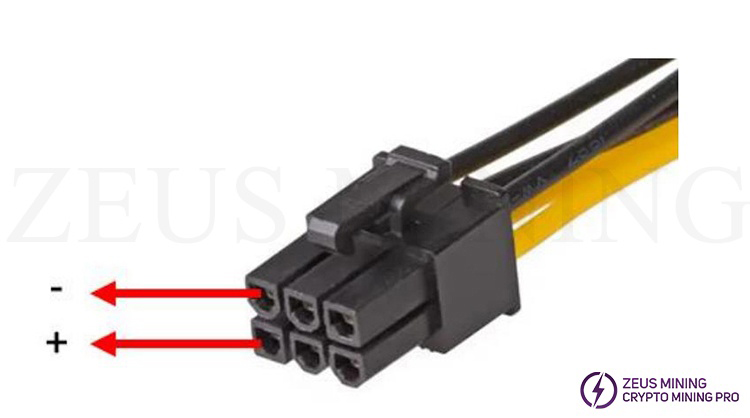
④ ولتاژ ورودی: برای روشن کردن تستر، لطفاً یک کابل استاندارد "ATX 6-pin male" وصل کنید. کابل به این پورت. این درگاه از ولتاژ ۱۲ ولت پشتیبانی میکند. هنگام اتصال کابل، لطفاً از صحیح بودن قطبیت (+ و -) اطمینان حاصل کنید.
⑤ کلید روشن/خاموش: برای روشن و خاموش کردن دستگاه تست استفاده میشود.
⑥ کانکتور اسکوپ: برای اتصال یک پروب اسیلوسکوپ استفاده میشود که سیگنالهای RO/RI/TX تراشه ASIC روی برد هش Antminer و سیگنال TXD تراشه ASIC روی برد هش Whatsminer را اتصال کوتاه میکند تا وضعیت تراشه مشخص شود.
⑦ درگاه هشبرد Innosilicon: برای اتصال هشبردهای Innosilicon کاربرد دارد. لطفاً برای اتصال به این درگاه از یک کابل دیتای ۱۴ پین استفاده کنید. مدلهای پشتیبانیشده عبارتند از:
T1, T2, T3, T3+, S3, S3+, T3H, A4, A4+, A6, A6+, T2Tseries, L1, L2, L2HU, L2HF, L2HL, L2HS, T1H; ⑧ پورت هشبرد Cheetah و Aixin: برای اتصال هشبردهای Cheetah و Aixin؛ لطفاً از یک کابل دیتای ۱۸ پین برای اتصال به این پورت استفاده کنید. مدلهای پشتیبانیشده عبارتند از: A1، Q3، F1، S5، T1.
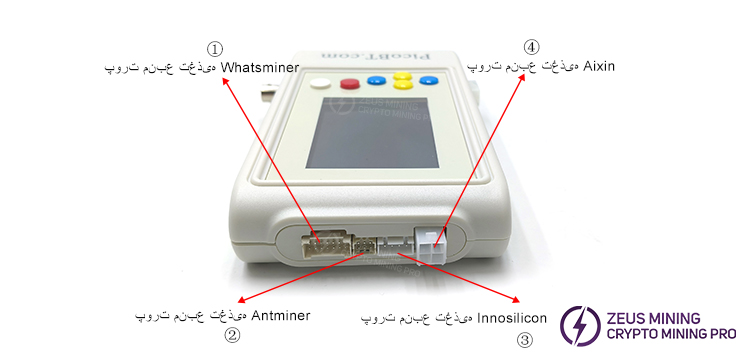
① پورت منبع تغذیه واتسماینر: تستهای پشتیبانیشده: P20، P21، P21E، P21D، P221، P221C، P222C، P221B، P222B
② پورت منبع تغذیه انتماینر: تستهای پشتیبانیشده: APW8، APW9، APW9+، APW12
③ پورت منبع تغذیه اکسین: تستهای پشتیبانیشده: TT240015P (A1)، HQ2500-A02 (Q3)
④ پورت منبع تغذیه اینوسیلیکون: تستهای پشتیبانیشده: G1138(T2)، G1240(T2Tz)، G1266(T2Th)، G1286(T2Th+)، G1306(T3+)، QB2412-B(T2Tz)، QB2412-C(T2Th)
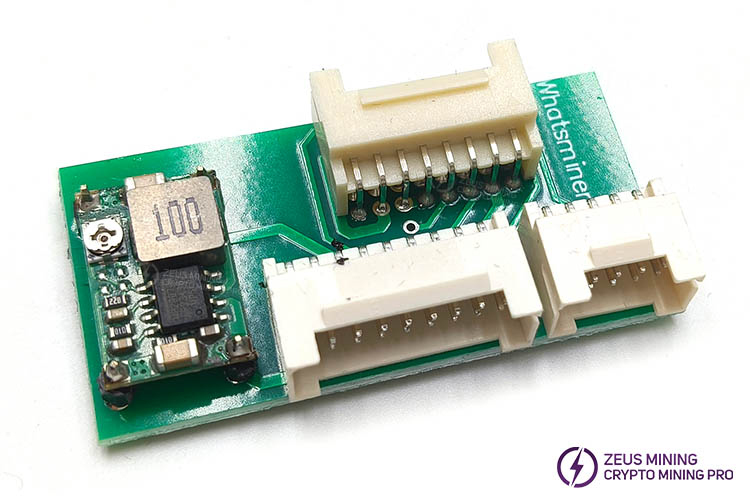
این برد آداپتور برای اتصال و تست واتسماینر استفاده میشود. صفحه هش هیدرو ماینر:
این رابط کاربری اصلی در جدیدترین نسخه PicoBT است:
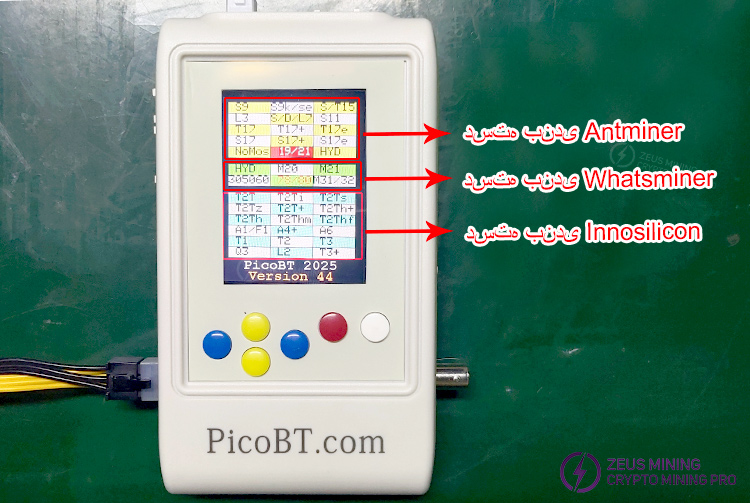
پس از ورود به صفحه، سه نوع هشبرد را مشاهده خواهید کرد: Antminer، Whatsminer و Innosilicon. با استفاده از دکمههای سبز و زرد روی دستگاه تستر، نوع و مدل هشبردی را که قصد تست آن را دارید، انتخاب کنید.
(1) نحوه تست هشبرد Antminer با استفاده از تستر PicoBT چگونه است؟ ما از هشبرد S19k Pro به عنوان نمونه استفاده خواهیم کرد:
برای تست هشبرد Antminer، اتصالات باید مطابق تصویر زیر برقرار شوند:
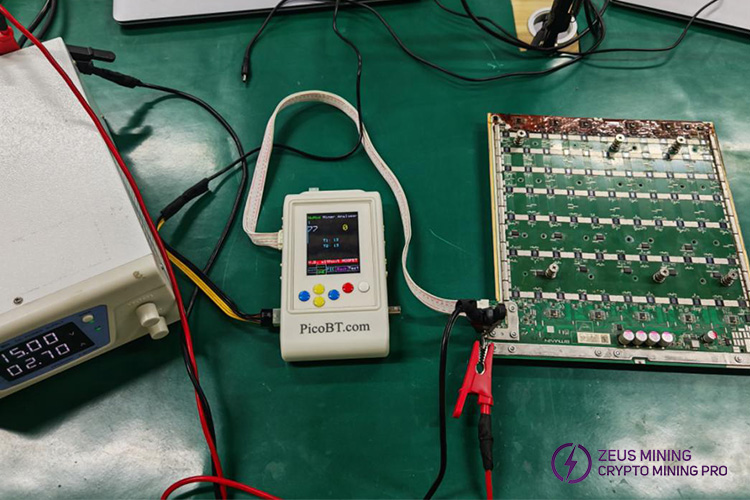
این یک نمودار شماتیک از نتایج تست است:
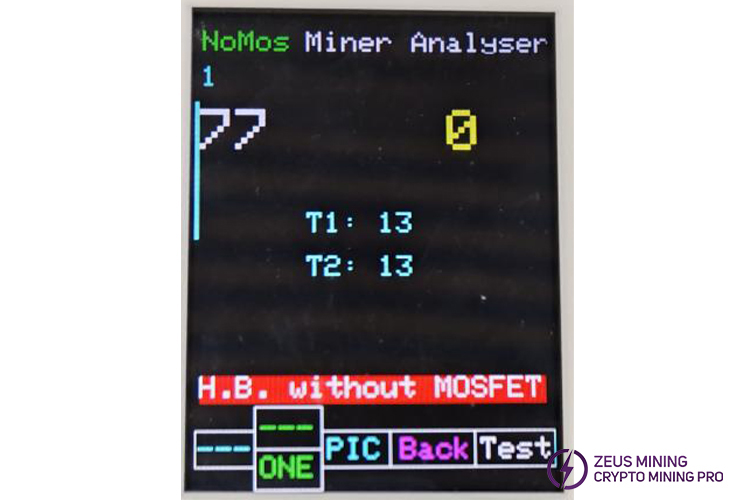
1: نشاندهنده تعداد دفعات انجام تست روی هشبرد است.
77: نشاندهنده تعداد تراشههای ASIC سالم است.
0: نشاندهنده تعداد تراشههای سالمی است که از آخرین تراشه ASIC تا هر تراشهای که از طریق نقاط تست (سیگنالهای RI/RO/RX) پروب اسیلوسکوپ به آن متصل شده، شناسایی شدهاند.
نکته: سر مثبت پروب اسیلوسکوپ باید به سیگنال RI/RO/RX تراشه مورد نظر متصل شود و سر منفی آن باید به قطب منفی همان تراشه وصل گردد.
T1: نشاندهنده نتیجه تست تراشه حسگر دمای ورودی هوا است.
T2: نشاندهنده نتیجه تست تراشه حسگر دمای خروجی هوا است.
ONE: این گزینه مربوط به حالت تست هشبرد است. حالت ONE به معنای انجام تست برای یکبار است؛ با فشردن این دکمه، عدد ۹۹۹ نمایش داده میشود که به معنای انجام خودکار و مکرر تست است.
PIC: توصیه میشود این گزینه را انتخاب نکنید، زیرا تنظیمات آن از پیش در کارخانه انجام شده است.
BACK: به معنای بازگشت (به منوی قبل) است.
TEST: به معنای شروع تست است.
(2) چگونه میتوان هشبرد Whatsminer را با استفاده از تستر PicoBT تست کرد؟ ما از هشبرد M32 به عنوان نمونه استفاده میکنیم:
برای تست هشبرد Whatsminer، اتصالات این تست باید مطابق تصویر زیر انجام شود:
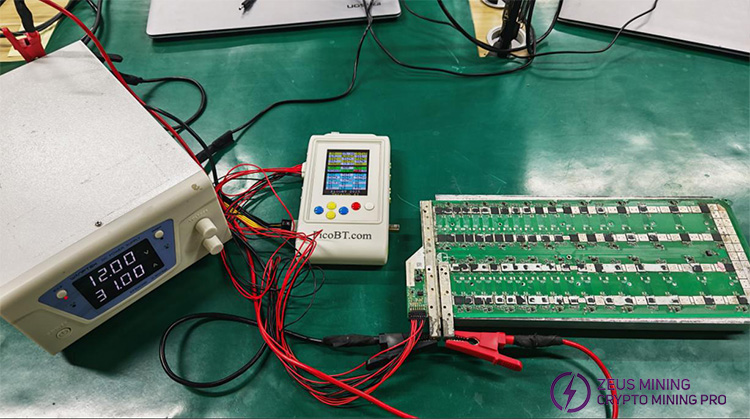
این یک نمودار شماتیک از نتایج تست است:
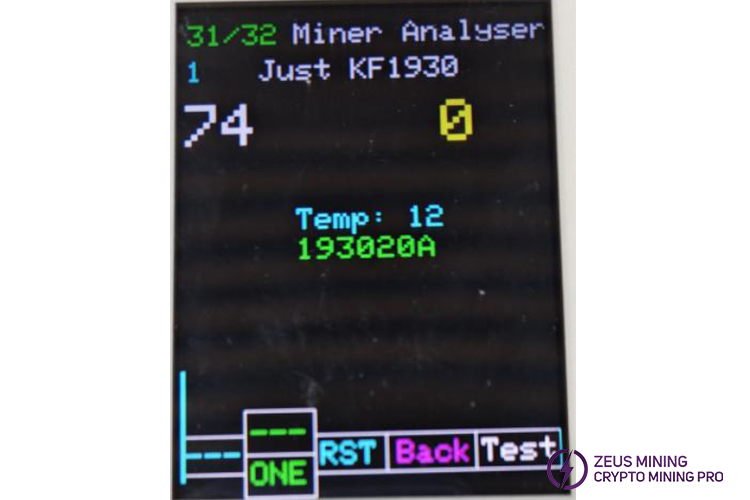
1: تعداد تستهای صفحه هش را نشان میدهد.
74: تعداد تراشههای سالم ASIC را نشان میدهد.
0: تعداد تراشههای سالم شناسایی شده از آخرین ASIC به هر تراشه متصل از طریق نقطه تست سیگنال TXD پروب اسیلوسکوپ را نشان میدهد.
نکته: پایانه مثبت پروب اسیلوسکوپ باید به سیگنال TXD تراشه مورد نظر و پایانه منفی آن به پایانه منفی همان تراشه متصل شود.
TEMP: نشاندهنده نتیجه تست تراشه حسگر دما است.
193020A: نشاندهنده مدل تراشه ASIC است.
ONE: این گزینه مربوط به سوئیچ حالت تست هشبرد است. حالت ONE به معنای انجام تست تنها برای یک بار است؛ با فشردن این دکمه، عدد 999 نمایش داده میشود که به معنای انجام تست بهصورت خودکار و تکرارشونده است.
RST: دکمهای برای تغییر ولتاژ سیگنال RST است. این دکمه میتواند ولتاژ را بین ۰ ولت و ۱.۸ ولت تغییر دهد تا سلامت سیگنال RST بررسی شود.
BACK: به معنای بازگشت (به مرحله قبل) است.
TEST: به معنای شروع تست است.
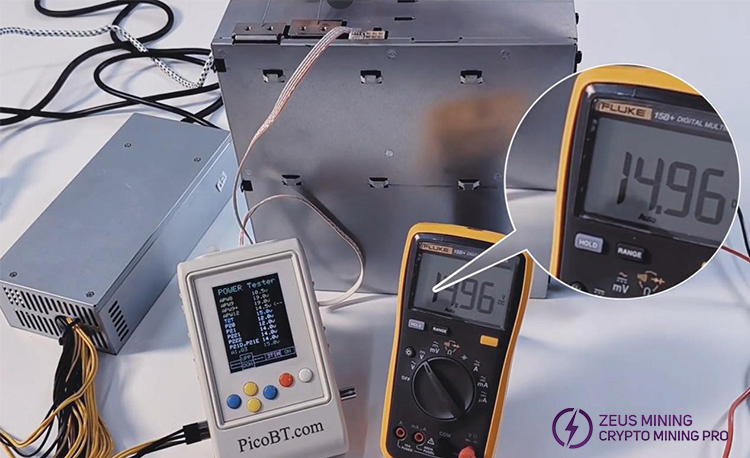
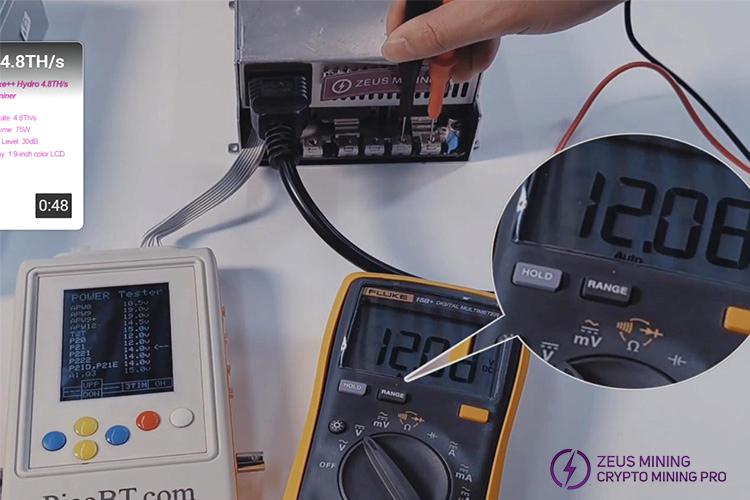
PicoBT ولتاژ خروجی منبع تغذیه را بدون نیاز به هیچ گونه تجهیزات کامپیوتری آزمایش میکند.
نحوه اتصال کابلها هنگام تست مدل APW12:
نحوه اتصال کابلها هنگام تست مدل P221:
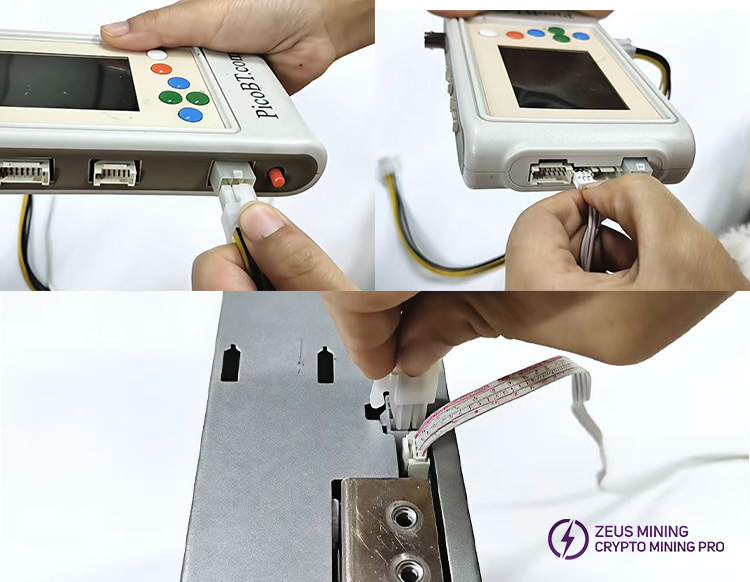
۱. تمام کابلها را متصل کنید
۱) کابل برق 6P را به PicoBT وصل کنید؛
۲) خط رگوله شده ۴P را به PicoBT وصل کنید؛
۳) کابل برق 6P و کابل ولتاژ تثبیتشده 4P را به دستگاه APW12 متصل نمایید.
۴) کابل برق ۲۲۰ ولت را به APW12 وصل کنید تا برق آن تأمین شود.
۲. PicoBT وارد حالت روشن/خاموش میشود.
۱) ابتدا دکمه سفید را فشار داده و نگه دارید، سپس سوئیچ سمت چپ PicoBT را فشار دهید.
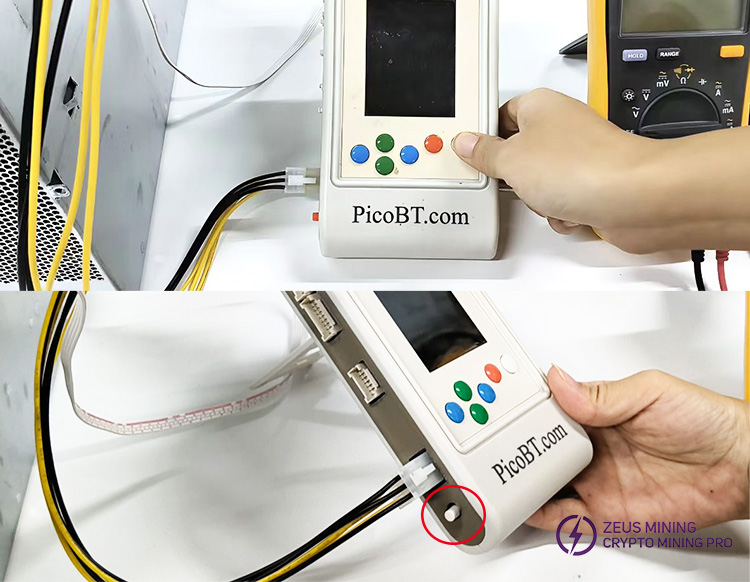
در این حالت، صفحهای جدید به شکل زیر مشاهده خواهید کرد:
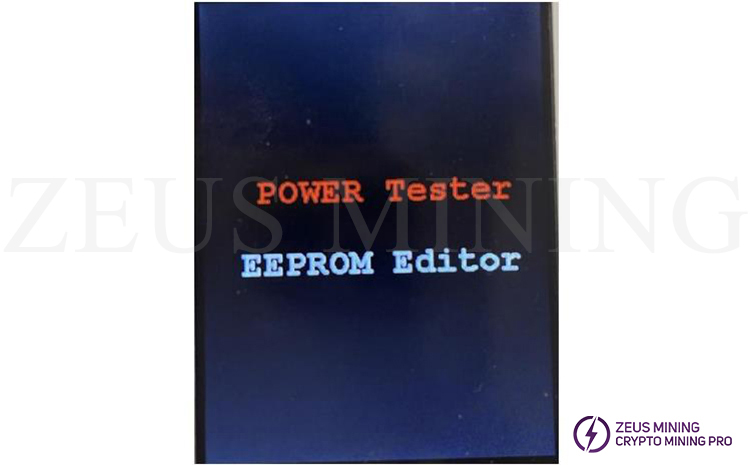
۳. انتخاب مدل منبع تغذیه
۱) دکمه نارنجی را فشار دهید تا تمام مدلهای منبع تغذیهای که PicoBT قادر به تست آنهاست، نمایش داده شوند.
۲) با استفاده از دکمه سبز، مدل APW12 را انتخاب کنید و سپس دکمه سفید را فشار دهید تا تست آغاز شود.
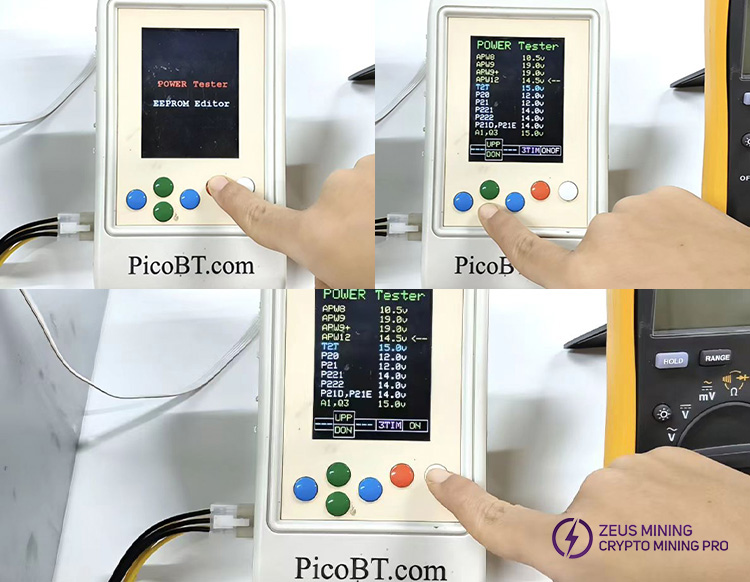
۴. انجام تست
۱) مولتیمتر را روی محدوده ولتاژ DC تنظیم کنید و دکمه سفید روی دستگاه PicoBT را فشار دهید تا تست آغاز شود.
۲) پروبهای مثبت و منفی مولتیمتر را به ترتیب به پایانههای مثبت و منفی منبع تغذیه متصل کنید. عدد نمایشدادهشده روی مولتیمتر باید تقریباً ۱۵ ولت (15V) باشد.
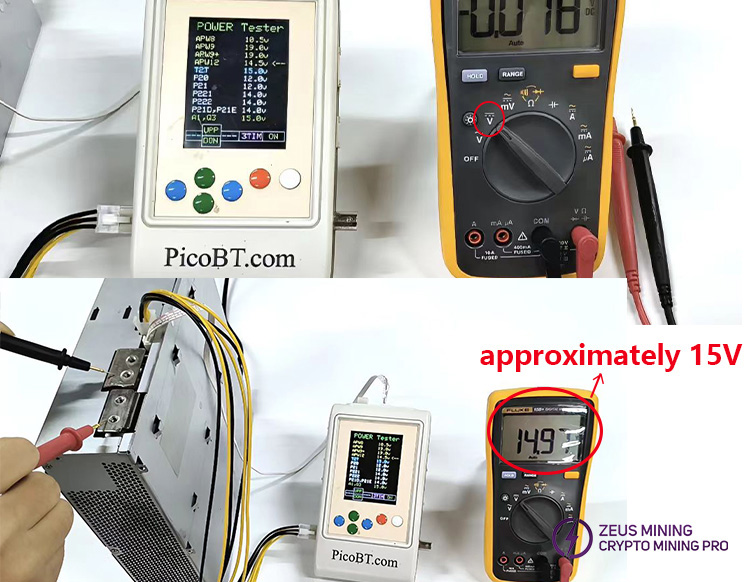
نکته: با انتخاب گزینه «T2T15.0v» میتوان تمام منابع تغذیه (PSU) شرکت Innosilicon را فعال کرد.
امکان کپی، فلش (بارگذاری) و ذخیرهسازی محتوای EEPROM برای دستگاههای Whatsminer و Antminer وجود دارد؛ شما میتوانید ۴ مجموعه داده EEPROM را بهصورت دائمی در تستر PicoBT ذخیره کنید.
نمودار زیر نحوه اتصالات کابلها را نشان میدهد:
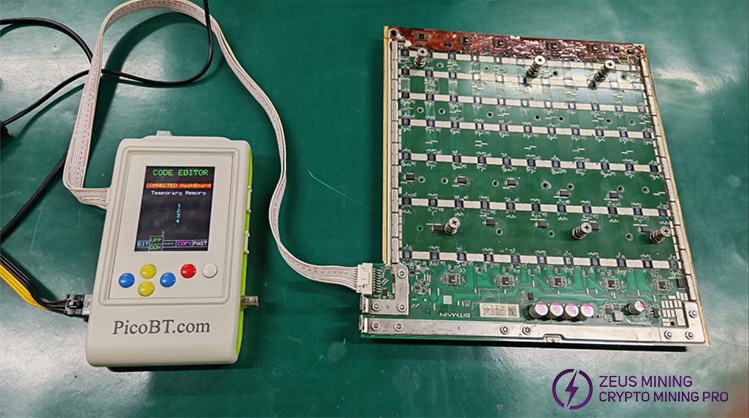
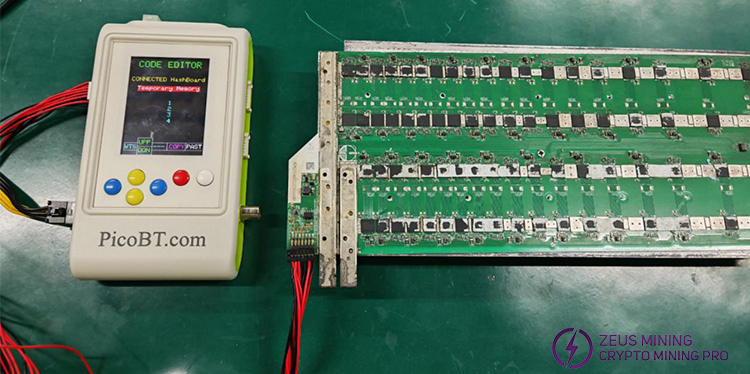
برای ورود به ویرایشگر EEPROM، کابل ولتاژ ورودی را به تستر متصل کنید (کلید روشن/خاموش باید در حالت قطع باشد). دکمه سفید را به مدت ۲ ثانیه نگه دارید تا دستگاه روشن شود. در این حالت، صفحهای جدید روی نمایشگر ظاهر میشود (مطابق تصویر زیر):

اکنون دکمه سفید را فشار دهید تا وارد ویرایشگر EEPROM شوید. در زیر صفحه ویرایشگر EEPROM زیر را مشاهده خواهیم کرد:
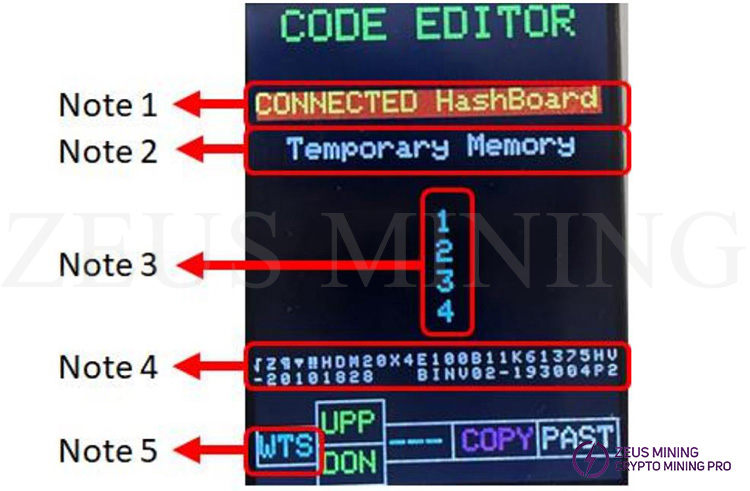
نکته ۱: اگر یک برد هش متصل انتخاب شود، دادهها (گذشته) را میتوان در برد هش متصل به تستر کپی یا برنامهریزی کرد.
نکته ۲: هرگونه دادهای که از صفحه هش یا دادههای ۴ حافظه دائمی کپی شود، به طور موقت در حافظه موقت ذخیره خواهد شد.
نکته ۳: تستر دارای ۴ حافظه دائمی است که میتوان ۴ مجموعه داده EEPROM را در آنها ذخیره کرد.
نکته ۴: هر دادهای که از هر یک از گزینهها کپی کنید، در اینجا ظاهر خواهد شد.
نکته ۵: با فشردن دکمه آبی، گزینه WTS یا BIT را انتخاب کنید. اگر هشبرد از نوع «Whatsminer» است، گزینه WTS و اگر از نوع «Antminer» است، گزینه BIT را انتخاب نمایید.
میتوانیم با فشار دادن کلید سبز روی تستر، یک حافظه را انتخاب کنیم، کلید قرمز برای کپی کردن محتوای هر حافظه انتخاب شده و کلید سفید برای چسباندن محتوای هر حافظه انتخاب شده.
لطفاً برای فعالسازی صحیح فیکسچر تست PicoBT، مراحل زیر را دنبال کنید:
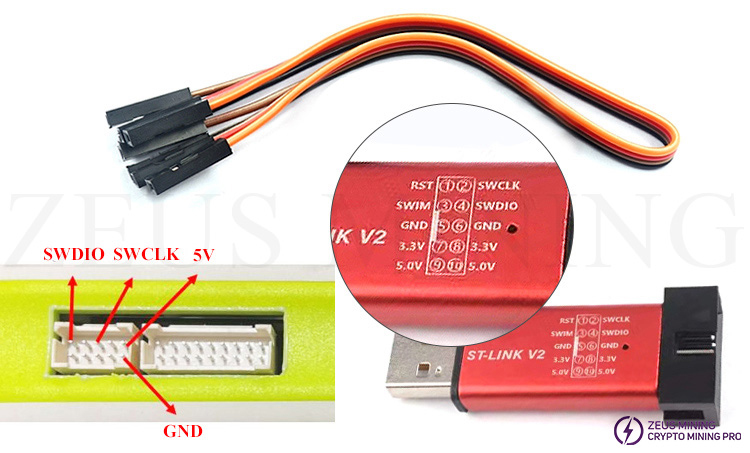
۱. یک سر کابل DuPont را به پینهای «② SWCLK»، «④ SWDIO»، «⑤ یا ⑥ GND» و «⑨ یا ⑩ 5.0V» روی پروگرامر متصل کنید.
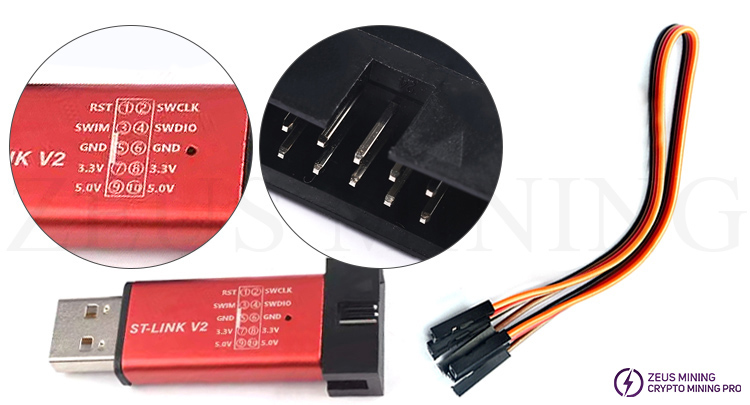
۲. پروگرامر ST-LINK V2 را به کامپیوتر وصل کنید و سپس سر دیگر کابل DuPont را به پینهای SWDIO، SWCLK، GND و 5V روی فیکسچر تست متصل نمایید.
۳. نرمافزار STM32 ST-LINK Utility را دانلود کرده و روی کامپیوتر نصب کنید.
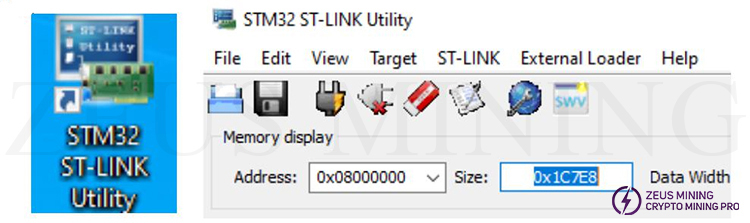
۴. در نرمافزار STM32 ST-LINK Utility، روی آیکون شماره  کلیک کنید تا فرآیند اتصال به فیکسچر تست آغاز شود.
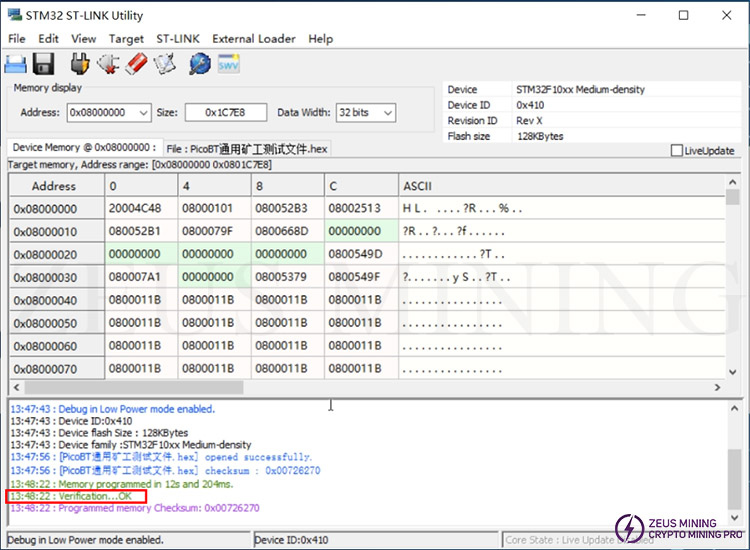
۵. برای شروع بارگذاری میانافزار جدید (با فرمت Hex) روی آیکون  کلیک کنید.
۶. برای شروع برنامهریزی روی آیکون  کلیک کنید. ظاهر شدن عبارت «OK» در رابط کاربری نرمافزار STM32 ST-LINK Utility، به معنای فعالسازی موفقیتآمیز فیکسچر تست است. در این زمان، تستر نیز مجدداً راهاندازی میشود.


 ساعت کار: (GMT+8) 08:30-20:00 Mon to Sat
  تلفن محل کار: +86-023-72227777